


- What is Google Search Console? Google Search Console is Google’s free SEO platform that allows webmasters to evaluate critical SEO factors like crawling, indexing, search rankings, schema markup, page experience, and backlinks with accurate data directly from Google.
- How can you troubleshoot indexing issues? Use the Page Indexing report to view why pages aren’t indexed and fix common issues like blocked URLs in robots.txt, 404 errors, or incorrect noindex tags that prevent Google from crawling and displaying your content in search results.
- Why use Google Search Console for keyword research? The Search Results report helps identify striking distance keywords (phrases where you rank on page two) by filtering for positions greater than 10, allowing you to optimize content to move from page two to page one and increase traffic.
- How does the Links report help with SEO? The Links report shows your top-linked pages, top-linking sites, and anchor text used by external sites, helping you evaluate whether you’re attracting relevant backlinks from websites in or related to your industry.
- What is the Manual Actions report used for? The Manual Actions report alerts you to Google penalties that can prevent your site from ranking well in search results, provides details about the issues, and allows you to request a review after fixing all listed violations.
Google Search Console क्या है?
Google Search Console Google का मुफ्त एसईओ प्लेटफ़ॉर्म है। Google Search Console के साथ, वेबमास्टर अपनी साइट के लिए महत्वपूर्ण एसईओ कारकों का मूल्यांकन कर सकते हैं, जैसे क्रॉलिंग और इंडेक्सिंग, खोज रैंकिंग, स्कीमा मार्कअप, पृष्ठ अनुभव, बैकलिंक, और बहुत कुछ।
Google Search Console is one of the best search engine optimization (SEO) tools — it’s free, easy to use, and brimming with use cases. Learn how to use Google Search Console for SEO (from keyword research to penalty resolution) in this guide, plus how to get started with Google Search Console!
- Google Search Console क्या है?
- Google Search Console SEO के लिए उपयोगी क्यों है?
- मैं Google Search Console के साथ कैसे आरंभ करूँ?
- एसईओ के लिए Google Search Console का उपयोग कैसे करें
Google Search Console क्या है?
Google खोज कंसोल Google का निःशुल्क SEO प्लेटफ़ॉर्म है और सबसे लोकप्रिय SEO एनालिटिक्स टूल में से एक है। Google Search Console के साथ, वेबमास्टर अपनी साइट के लिए महत्वपूर्ण SEO कारकों का मूल्यांकन कर सकते हैं, जैसे क्रॉल करना और इंडेक्स करना, खोज रैंकिंग, स्कीमा मार्कअप, पेज का अनुभव, बैकलिंक्स वगैरह.
Google Search Console SEO के लिए उपयोगी क्यों है?

अपने एसईओ परिणामों को मापने के तरीके के रूप में Google Search Console का उपयोग करना खोज परिणामों में आपकी दृश्यता का ट्रैक रखने के लिए महत्वपूर्ण है।
डेटा आपको दिखा रहा है कि आप खोज परिणामों में कौन सी क्वेरी और कितनी बार दिखाई दे रहे हैं, जिसका उपयोग आप तुलना चलाने के लिए कर सकते हैं कि समय के साथ वे मीट्रिक कैसे बदल गए हैं और बहुत आसानी से देख सकते हैं कि आप परिणामों में कहां जीत रहे हैं और हार रहे हैं।
यह सीधे कार्रवाई योग्य डेटा है जिसका उपयोग आपको अपनी साइट के लिए अपनी एसईओ रणनीति को आकार देने के लिए करना चाहिए!

Google Search Console SEO के लिए कुछ कारणों से उपयोगी है, जिसमें निम्न शामिल हैं:
- डेटा सटीकता: Google से सीधे डेटा प्राप्त करें, जैसे कि उसने URL खोजा और अनुक्रमित किया है या नहीं.
- डेटा ताजगी: तेजी से विश्लेषण के लिए ताजा डेटा (आमतौर पर पिछले कुछ घंटों से) तक पहुंचें।
- डेटा बहुमुखी प्रतिभा: कीवर्ड अनुसंधान से बैकलिंक विश्लेषण तक कई डेटा उपयोग मामलों को अनलॉक करें।
अनिवार्य रूप से, Google Search Console वेबमास्टर्स और एसईओ की मदद करता है:
- लेखा परीक्षा एसईओ
- एसईओ के अवसरों को उजागर करें
- एसईओ समस्याओं का निवारण करें
- रणनीतिक एसईओ निर्णय लें
यह आपको उपयोगी रिपोर्ट के साथ नेतृत्व के लिए एसईओ के मूल्य को आसानी से साबित करने में भी मदद कर सकता है। नीचे SEO के लिए Google Search Console का उपयोग करने के तरीके के बारे में अधिक जानें!
निःशुल्क डोमेन अवलोकन

मैं Google Search Console के साथ कैसे आरंभ करूँ?
यदि आप Google Search Console से परिचित हैं (और आपका खाता सेट अप है), तो SEO के लिए Google Search Console का उपयोग करने के सर्वोत्तम तरीकों के हमारे संकलन पर आगे बढ़ें. अन्यथा, अपना Google Search Console खाता सेट अप करने का तरीका जानने के लिए पढ़ते रहें.
- https://search.google.com/search-console/about पर जाएं
- "अभी प्रारंभ करें" पर क्लिक करें
- किसी गुण प्रकार का चयन करें: डोमेन या URL उपसर्ग
- अपने Google Analytics ट्रैकिंग कोड या किसी अन्य सत्यापन विकल्प से साइट स्वामित्व सत्यापित करें
- Google Search Console डैशबोर्ड पर जाएँ
- अपनी वेबसाइट का साइटमैप अपलोड करने के लिए "साइटमैप" पर क्लिक करें
- अपनी टीम से किसी भी अन्य उपयोगकर्ता को जोड़ने के लिए "सेटिंग्स" > "उपयोगकर्ता और अनुमतियाँ" पर क्लिक करें
एक बार जब आप अपना खाता सेट कर लेते हैं, तो आप एसईओ के लिए Google Search Console का उपयोग कर सकते हैं!
SEO के लिए Google Search Console का उपयोग कैसे करें
इन सात पसंदीदा अनुप्रयोगों के साथ एक प्रो की तरह एसईओ के लिए Google Search Console का उपयोग करने का तरीका जानें:
- पेज अनुक्रमणिका रिपोर्ट के साथ क्रॉलिंग और अनुक्रमणिका समस्याओं का निवारण करें
- साइटमैप रिपोर्ट के साथ साइटमैप सबमिट करें
- अनपार्सेबल स्ट्रक्चर्ड डेटा रिपोर्ट के साथ स्ट्रक्चर्ड मार्कअप ठीक करें
- पेज अनुभव रिपोर्ट के साथ पृष्ठ अनुभव का मूल्यांकन करें
- खोज परिणाम रिपोर्ट के साथ कीवर्ड शोध करें
- लिंक्स रिपोर्ट के साथ बैकलिंक प्रोफ़ाइल का विश्लेषण करें
- मैन्युअल कार्रवाई रिपोर्ट के साथ Google दंड हल करें
1. पेज अनुक्रमणिका रिपोर्ट के साथ क्रॉलिंग और अनुक्रमणिका समस्याओं का निवारण करें
एसईओ के लाभों को अनलॉक करने के लिए अपनी साइट को क्रॉल और अनुक्रमित करना महत्वपूर्ण है - यदि आपकी साइट क्रॉल और इंडेक्स नहीं की गई है, तो यह Google के खोज परिणामों में दिखाई नहीं दे सकती है। यही कारण है कि Google Search Console में क्रॉलिंग और अनुक्रमण डेटा शामिल है.
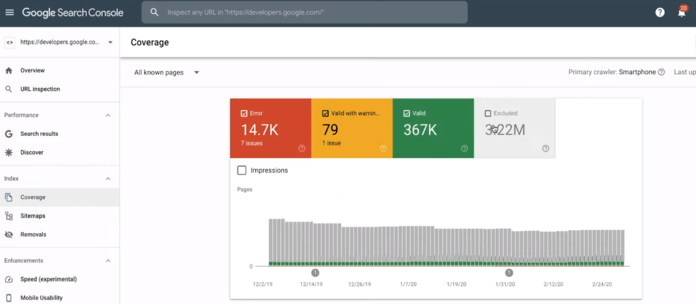
इन चरणों के साथ क्रॉलिंग और अनुक्रमणिका समस्याओं का निवारण करने के लिए Google Search Console का उपयोग करें:
- पृष्ठ अनुक्रमणिका रिपोर्ट खोलें
- "पृष्ठ अनुक्रमित क्यों नहीं हैं" सारांश देखें
- "रोबोट द्वारा अवरुद्ध.txt" या "नहीं मिला (404)" जैसी समस्याओं का निवारण करें
क्रॉलिंग और इंडेक्सिंग त्रुटियों के कुछ सामान्य समाधानों में शामिल हैं:
- Google के वेब क्रॉलर को अनब्लॉक करने के लिए अपने रोबोट .txt फ़ाइल को अपडेट करना
- क्रॉलर को लाइव यूआरएल पर निर्देशित करने के लिए अपनी वेबसाइट के टूटे हुए लिंक (या 404 त्रुटियों) को ठीक करना
- अनुक्रमणिका के लिए अभिप्रेत URL के लिए अपना noindex टैग हटाना
इस उपयोग के मामले के बारे में अधिक जानकारी के लिए, Google द्वारा पेज अनुक्रमणिका रिपोर्ट का विश्लेषण देखें.
2. साइटमैप रिपोर्ट के साथ साइटमैप सबमिट करें
साइटमैप Google को आपकी साइट की सामग्री खोजने में मदद करने के सबसे प्रभावी तरीकों में से एक प्रदान करते हैं. Google Search Console में साइटमैप रिपोर्ट के साथ, आप अपने सबमिट किए गए साइटमैप देख सकते हैं, साथ ही Google को क्रॉल करने के लिए एक नया साइटमैप जोड़ सकते हैं.
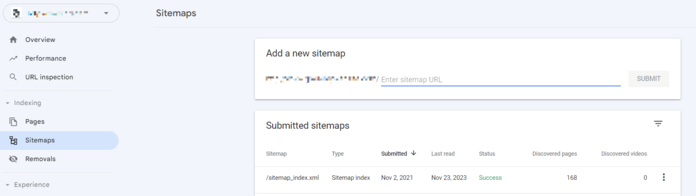
यदि आप कोई साइटमैप सबमिट करना चाहते हैं, तो निम्न चरणों का पालन करें:
- Yoast एसईओ या किसी अन्य मुफ्त उपकरण के माध्यम से अपना साइटमैप उत्पन्न करें
- अपनी वेबसाइट पर अपना साइटमैप अपलोड करें
- अपने साइटमैप के संबंधित URL की प्रतिलिपि बनाएँ, जैसे "/sitemap_index.xml"
- "नया साइटमैप जोड़ें" फ़ील्ड में अपने साइटमैप के सापेक्ष URL को अतीत में देखें
- "सबमिट करें" पर क्लिक करें
इस रिपोर्ट से, आप इस तरह के डेटा बिंदुओं को देखकर साइटमैप समस्याओं को सत्यापित या समस्या निवारण भी कर सकते हैं:
- साइटमैप की स्थिति
- पेज और/या वीडियो अनुक्रमित
- साइटमैप के लिए अंतिम पठन दिनांक
Google के साइटमैप रिपोर्ट दस्तावेज़ों में इस रिपोर्ट के बारे में अधिक जानें.
3. अनपर्सेबल स्ट्रक्चर्ड डेटा रिपोर्ट के साथ स्ट्रक्चर्ड मार्कअप को ठीक करें
ब्रेडक्रम्ब्स मार्कअप से लेकर एफएक्यू मार्कअप तक, आपके पास संरचित डेटा के विकल्प हैं। चूंकि संरचित डेटा (या स्कीमा मार्कअप) Google को आपकी सामग्री को बेहतर ढंग से समझने में मदद करता है, इसलिए कई वेबमास्टर URL में संरचित डेटा जोड़ देंगे.
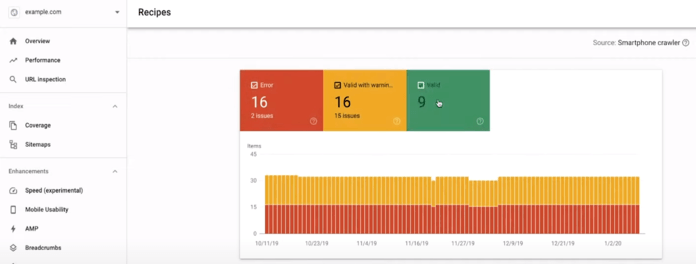
इस Google Search Console SEO अनुप्रयोग के लिए, निम्न चरणों का पालन करें:
- अनपार्सेबल स्ट्रक्चर्ड डेटा रिपोर्ट खोलें
- मौजूदा त्रुटियों को देखें (जिन्हें आपको ठीक करना चाहिए) या चेतावनियां (जिन्हें आपको ठीक करने पर विचार करना चाहिए)
- Google के रिच रिजल्ट टेस्ट के साथ त्रुटियों का समस्या निवारण करें
- सही किए गए मार्कअप को URL पर अपलोड करें
स्कीमा मार्कअप त्रुटियों को ठीक करने के अलावा, आप यह भी सत्यापित कर सकते हैं कि कौन से URL में मार्कअप स्थापित है। यदि आपने किसी URL में मार्कअप जोड़ा है (और Google ने URL को जोड़ने के बाद से क्रॉल किया है), तो आपके पास URL देखने के लिए मार्कअप-विशिष्ट रिपोर्ट होंगी, साथ ही उस मार्कअप को कितने इंप्रेशन और क्लिक प्राप्त हुए हैं.
Google के रिच परिणाम रिपोर्ट दस्तावेज़ में इन मार्कअप-आधारित रिपोर्ट्स के बारे में अधिक जानें.
4. पेज अनुभव रिपोर्ट के साथ पृष्ठ अनुभव का मूल्यांकन करें
Google Search Console की पेज अनुभव रिपोर्ट आपको प्रमुख रैंकिंग कारकों तक सीधी पहुँच प्रदान करती है, जैसे:
- कोर वेब वाइटल्स
- पृष्ठ का अनुभव
- मोबाइल प्रयोज्यता
जबकि इन रिपोर्ट परिणामों के समस्या निवारण और सुधार के लिए वेब विकास सहायता की आवश्यकता होगी, वे आपकी वेबसाइट की गति, प्रयोज्यता और उपकरणों में पहुंच में सुधार करने के लिए अत्यधिक मार्गदर्शन प्रदान कर सकते हैं।
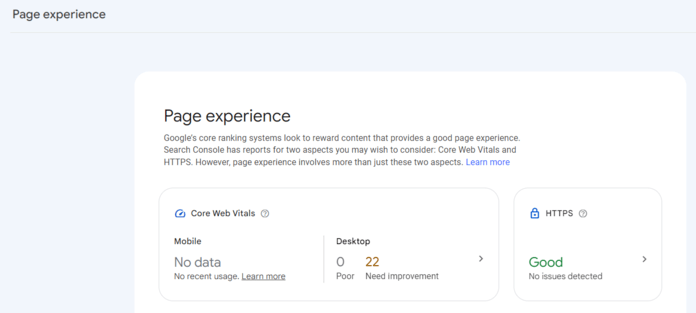
अनुभव ड्रॉपडाउन मेनू से पृष्ठ अनुभव, कोर वेब वाइटल्स या मोबाइल प्रयोज्यता का चयन करके इन रिपोर्ट्स को खोलें. प्रत्येक रिपोर्ट दिखाएगी कि आपकी साइट कहाँ से गुजर रही है, असफल हो रही है, या ठीक प्रदर्शन कर रही है, साथ ही प्रभावित URL प्रदान करें ताकि आप अपने प्रयासों पर ध्यान केंद्रित कर सकें।
इन रिपोर्टों के बारे में अधिक जानकारी के लिए Google के पेज अनुभव रिपोर्ट दस्तावेज़ देखें.
5. खोज परिणाम रिपोर्ट के साथ कीवर्ड शोध करें
Google खोज कंसोल को सर्वश्रेष्ठ रैंक ट्रैकिंग टूल में से एक माना जाता है, यही वजह है कि SEO को बेहतर बनाने के लिए Google Search Console का उपयोग करने के सबसे सामान्य सुझावों में से एक कीवर्ड रिसर्च के लिए है। जबकि नए विचारों के लिए सबसे प्रभावी खोजशब्द अनुसंधान उपकरण नहीं है, Google खोज कंसोल हड़ताली दूरी कीवर्ड खोजने के लिए उपयोगी है - या वाक्यांश जहां आप पृष्ठ दो पर रैंक करते हैं।
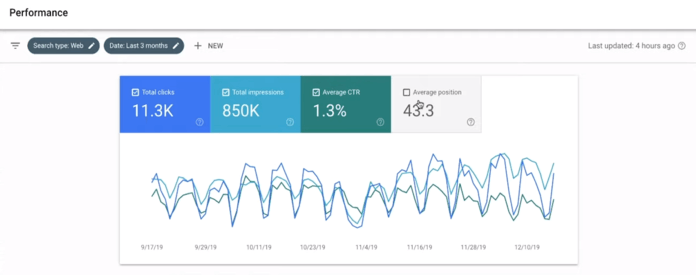
निम्न चरणों के साथ इस Google Search Console एसईओ अनुप्रयोग के साथ प्रारंभ करें:
- खोज परिणाम रिपोर्ट खोलें
- खोज रैंकिंग डेटा सक्षम करने के लिए "औसत स्थिति" चेकमार्क करें
- "+ नया" पर क्लिक करें और "पृष्ठ ..." चुनें
- "सटीक URL" चुनें, URL दर्ज करें, और "लागू करें" पर क्लिक करें
- ग्राफ़ के नीचे तालिका पर स्क्रॉल करें
- फ़िल्टर आइकन का चयन करें और "स्थिति" पर क्लिक करें
- फ़िल्टर को "ग्रेटर से अधिक" और "10" पर सेट करें ताकि यह प्रदर्शित किया जा सके कि URL पृष्ठ दो और उच्चतर पर कहाँ रैंक करता है
- बढ़ते क्रम से क्रमबद्ध करें
उपरोक्त सेटअप पूरा करने के बाद आप अपने परिणामों का मूल्यांकन या निर्यात कर सकते हैं.
यहां आपका लक्ष्य पृष्ठ दो (या हड़ताली दूरी कीवर्ड) पर प्रासंगिक कीवर्ड ढूंढना है जिसे आपका यूआरएल लक्षित कर सकता है। इस कीवर्ड के लिए कुछ एसईओ ऑप्टिमाइज़ेशन के साथ, आपका यूआरएल उस कीवर्ड के लिए पृष्ठ दो से पृष्ठ एक पर जा सकता है और आपकी साइट पर अधिक ट्रैफ़िक लाना शुरू कर सकता है।
Google के खोज परिणाम रिपोर्ट दस्तावेज़ों के साथ इस रिपोर्ट के बारे में अधिक जानें.
6. लिंक ्स रिपोर्ट के साथ बैकलिंक प्रोफाइल का विश्लेषण करें
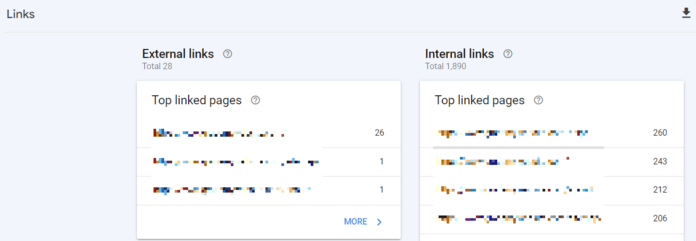
आंतरिक से बाह्य बैकलिंक्स तक, आप निम्न देखने के लिए लिंक्स रिपोर्ट का उपयोग कर सकते हैं:
- आपके शीर्ष-लिंक किए गए पृष्ठ (आंतरिक और बाहरी लिंक द्वारा)
- आपकी शीर्ष-लिंकिंग साइटें
- आपका शीर्ष-लिंकिंग एंकर पाठ (बाहरी साइटों द्वारा)
सबसे आम उपयोग का मामला निम्नलिखित चरणों के साथ आपके बाहरी बैकलिंक का मूल्यांकन कर रहा है:
- लिंक ्स रिपोर्ट खोलें
- "शीर्ष लिंकिंग साइट्स" पर "अधिक" पर क्लिक करें
- साइटों का विश्लेषण करें, अपने उद्योग में या उससे संबंधित वेबसाइटों की तलाश करें
एसईओ के लिए Google Search Console का उपयोग करने के इस दृष्टिकोण के साथ, आप यह निर्धारित कर सकते हैं कि क्या आप अपनी वेबसाइट पर प्रासंगिक बैकलिंक आकर्षित कर रहे हैं। यदि आप नहीं हैं, तो यह आपकी एसईओ सामग्री रणनीति, गुणवत्ता या अनुकूलन को बेहतर बनाने का अवसर इंगित कर सकता है।
Google के लिंक्स रिपोर्ट दस्तावेज़ों के साथ इस रिपोर्ट के बारे में अधिक जानें.
7. मैन्युअल कार्रवाई रिपोर्ट के साथ Google दंड हल करें
एक एसईओ के रूप में, यह जानना महत्वपूर्ण है कि एसईओ दंड के लिए Google Search Console का उपयोग कैसे करें। ये दंड आपकी साइट को खोज परिणामों में रैंकिंग (या अच्छी तरह से रैंकिंग) से रोक सकते हैं, इसलिए यह समझना महत्वपूर्ण है कि वे आपकी साइट पर कब लाभ उठाते हैं और उन्हें कैसे ठीक किया जाए।
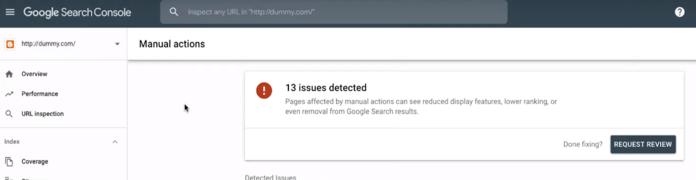
निम्न चरणों के साथ इस रिपोर्ट के साथ प्रारंभ करें:
- मैन्युअल क्रियाएँ रिपोर्ट खोलें
- समस्या और अगले चरणों को बेहतर ढंग से समझने के लिए सूचीबद्ध क्रियाएँ देखें
- सभी सूचीबद्ध क्रियाओं को ठीक करें और फिर "समीक्षा का अनुरोध करें" चुनें
Google दंड को हल करने में कई सप्ताह लग सकते हैं, इसलिए प्रतीक्षा करते समय धैर्य (और अच्छा एसईओ!) का अभ्यास करें।
Google के मैन्युअल क्रियाएँ रिपोर्ट दस्तावेज़ों के साथ इस रिपोर्ट के बारे में अधिक जानें.
अपनी वेबसाइट की Google खोज क्षमता को अधिकतम करें
Google Search Console एक शक्तिशाली टूल है, लेकिन इसके डेटा को समझना और उस पर काम करना जटिल हो सकता है। हमारी अनुभवी SEO टीम से मदद लें! तकनीकी समस्याओं की पहचान करने से लेकर मूल्यवान कीवर्ड अवसरों को उजागर करने तक, हम आपको सर्च रैंकिंग में ऊपर चढ़ने के लिए आवश्यक विशेषज्ञता और सहायता प्रदान करेंगे। आरंभ करने के लिए आज ही हमसे ऑनलाइन संपर्क करें !

एसईओ सेवाएँ जो कुकी कटर नहीं हैं
अपने व्यवसाय, उद्योग और राजस्व लक्ष्यों के अनुरूप SEO रणनीति प्राप्त करें।


एसईओ सेवाएँ जो कुकी कटर नहीं हैं
अपने व्यवसाय, उद्योग और राजस्व लक्ष्यों के अनुरूप SEO रणनीति प्राप्त करें।
लेखकों

-
अभी पढ़ें
Google Analytics 4, Ahrefs और Semrush सहित अपनी वेबसाइट के प्रदर्शन और खोज इंजन रैंकिंग को अनुकूलित करने के लिए सर्वश्रेष्ठ SEO एनालिटिक्स टूल का अन्वेषण करें।
-
अभी पढ़ें
Google रुझान SEO के लिए अमूल्य है, जो ट्रेंडिंग कीवर्ड, मौसमी खोजों, स्थानीय एसईओ और प्रतियोगियों में अंतर्दृष्टि प्रदान करता है। अपने एसईओ को बढ़ाने के लिए इसका उपयोग करने का तरीका जानें।
-
अभी पढ़ें
लुकर स्टूडियो आपके एसईओ डेटा को व्यापक डैशबोर्ड और रिपोर्ट में परिवर्तित करता है। एसईओ ऑडिट, ट्रैफ़िक और कीवर्ड विश्लेषण, और बहुत कुछ जैसे एसईओ कार्यों के लिए लुकर स्टूडियो का उपयोग करने का तरीका जानें।
-
अभी पढ़ें
SEO.com, SimilarWeb, SEMrush और RevenueCloudFX जैसे प्रतियोगी विश्लेषण उपकरण प्रतिस्पर्धियों की रणनीतियों को समझने, व्यावसायिक योजनाओं को सूचित करने और बहुत कुछ के लिए आवश्यक हैं। इन उपकरणों के बारे में अधिक जानने के लिए पढ़ते रहें!