



- गूगल बिजनेस प्रोफाइल क्या है? गूगल बिजनेस प्रोफाइल गूगल की ऑनलाइन डायरेक्टरी में आपकी कंपनी की लिस्टिंग है जो गूगल सर्च और गूगल मैप्स में दिखाई देती है, और उपयोगकर्ताओं को आपके पते, खुलने का समय, फोन नंबर, वेबसाइट, फोटो और समीक्षाओं जैसी आवश्यक जानकारी प्रदान करती है।
- व्यवसायों को Google Business Profile का उपयोग क्यों करना चाहिए? Google Business Profile स्थानीय खोज परिणामों में दृश्यता बढ़ाती है, Google Maps के माध्यम से ग्राहकों के लिए आपके स्थान तक पहुंचना आसान बनाती है, और फ़ोटो और ग्राहक समीक्षाओं के माध्यम से विश्वास पैदा करती है—जिससे आपको अपने जैसे व्यवसायों की खोज करने वाले लोगों को अधिक स्थानीय ट्रैफ़िक प्राप्त करने में मदद मिलती है।
- आप Google Business Profile कैसे बनाते हैं? Google खाते में साइन इन करें या नया खाता बनाएं, business.google.com/create पर अपने व्यवसाय को खोजें, मौजूदा प्रोफ़ाइल का दावा करें या नई प्रोफ़ाइल जोड़ें, अपने व्यवसाय का नाम और श्रेणी दर्ज करें, अपना स्थान और सेवा क्षेत्र जोड़ें, संपर्क जानकारी शामिल करें और सत्यापन प्रक्रिया पूरी करें।
- यदि कोई और पहले से ही आपकी व्यावसायिक प्रोफ़ाइल का प्रबंधन कर रहा है तो आपको क्या करना चाहिए? "एक्सेस का अनुरोध करें" या "स्वामित्व का अनुरोध करें" लिंक पर क्लिक करें, अपने विवरण और व्यवसाय से अपने संबंध के साथ फ़ॉर्म भरें और 3-7 दिनों तक प्रतिक्रिया की प्रतीक्षा करें। यदि कोई प्रतिक्रिया नहीं आती है या आपका अनुरोध अस्वीकार कर दिया जाता है, तो आप व्यावसायिक लाइसेंस या कर दस्तावेज़ जैसे आधिकारिक दस्तावेज़ प्रदान करके अपील कर सकते हैं।
- आप अपने Google Business Profile को प्रभावी ढंग से कैसे बनाए रख सकते हैं? अपने प्रोफ़ाइल को नियमित रूप से अपडेट करें और समय और सेवाओं के बारे में सटीक जानकारी दें, ग्राहकों की समीक्षाओं और प्रश्नों का तुरंत और पेशेवर तरीके से जवाब दें, प्रश्नोत्तर सुविधा पर नज़र रखें और संतुष्ट ग्राहकों को समीक्षाएँ छोड़ने के लिए प्रोत्साहित करें ताकि प्रोफ़ाइल दिखाई दे और विश्वसनीयता बढ़े।
यदि आप अधिक ट्रैफ़िक की उम्मीद करने वाले एक स्थानीय व्यवसाय हैं, तो Google व्यवसाय प्रोफ़ाइल के महत्व को अनदेखा न करें। Google Business Profile आपकी कंपनी को अधिक स्थानीय खोजकर्ताओं के लिए दिखाने में मदद करने के सर्वोत्तम तरीकों में से एक है, जब वे आपके जैसे व्यवसायों की तलाश कर रहे हों।
संक्षेप में, यह प्रोफ़ाइल एक स्थानीय व्यवसाय निर्देशिका में एक प्रविष्टि है जो उपयोगकर्ताओं को उन व्यवसायों के प्रकार खोजने में मदद करती है जिन्हें वे खोज रहे हैं। Google इस निर्देशिका को Google स्थान कहता था, इसलिए यदि आप Google प्लेस SEO से परिचित हैं तो इनमें से कुछ जानकारी घंटी बजा सकती है।
इस पृष्ठ पर, हम व्यवसायों के लिए Google के स्थानीय प्रोफ़ाइल विकल्प के बारे में आपको जो कुछ भी जानने की आवश्यकता है, उस पर चर्चा करेंगे, जिसमें निम्न शामिल हैं:
- Google व्यवसाय प्रोफ़ाइल क्या है?
- आपको अपनी Google व्यवसाय प्रोफ़ाइल का उपयोग क्यों करना चाहिए
- Google व्यवसाय प्रोफ़ाइल कैसे बनाएं
पहले से ही मूल बातें जानते हैं और इसे कैसे सेट करना है, इसमें सीधे कूदना चाहते हैं? कोई बात नहीं! यह लिंक आपको अपना Google व्यवसाय प्रोफ़ाइल सेट करने के लिए हमारे 10 सरल चरणों पर ले जाएगा.
Google व्यवसाय प्रोफ़ाइल क्या है?
Google Business Profile Google की ऑनलाइन निर्देशिका में आपकी कंपनी की लिस्टिंग है, जो Google खोज और Google मानचित्र में दिखाई दे सकती है। जब कोई आस-पास के व्यवसायों की खोज करता है, तो Google अक्सर कंपनियों की प्रासंगिक सूची प्रदान करने के लिए इस निर्देशिका का उपयोग करता है।
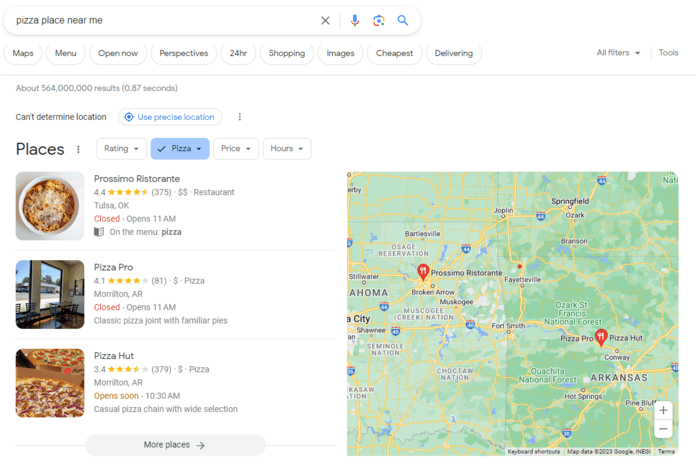
आपका Google व्यवसाय पृष्ठ उपयोगकर्ताओं को उपयोग में आसान प्रारूप में आपकी कंपनी के बारे में मुख्य जानकारी देता है - और यह स्थानीय एसईओ के लाभों के सबसे बड़े ड्राइवरों में से एक है। इस जानकारी में शामिल हैं:
- आपका पता (और Google मानचित्र के माध्यम से आसान पहुँच वाले निर्देश)
- परिचालन के घंटे
- फोन संख्या
- वेबसाइट
- तस्वीरें
- समीक्षाएँ
- और अधिक
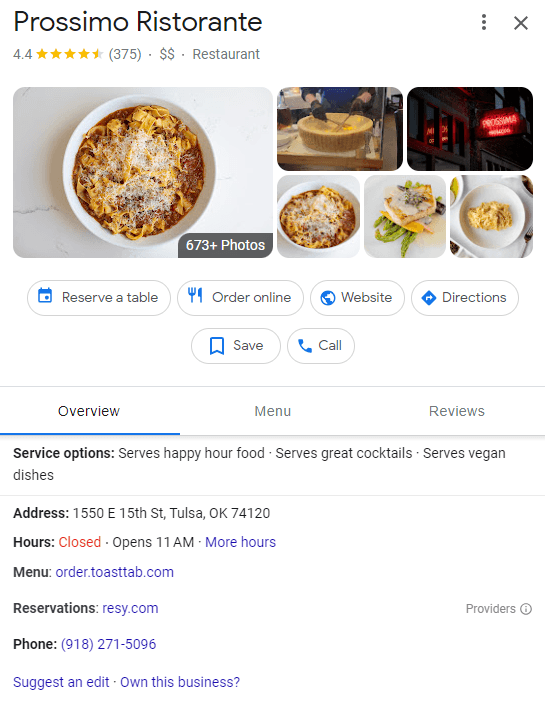
संक्षेप में, Google व्यवसाय प्रोफ़ाइल उपयोगकर्ताओं के लिए Google गुणों पर आपके व्यवसाय के बारे में अधिक जानने का एक सुपाच्य तरीका है.
आपको अपनी Google व्यवसाय प्रोफ़ाइल का उपयोग क्यों करना चाहिए
कल्पना कीजिए कि एक उपयोगकर्ता एक अच्छे बर्गर की तलाश कर रहा है या अंतिम मिनट की उपहार खरीदारी करने के लिए सही स्टोर की आवश्यकता है। इस उपयोगकर्ता को सही जगह खोजने के लिए एक भरोसेमंद और तेज़ साधन की आवश्यकता है। Google की स्थानीय प्रविष्टियाँ दर्ज करें.
यदि आपका व्यवसाय इन लिस्टिंग में दिखाई देता है, तो आप इस तरह के लाभ प्राप्त कर सकते हैं:
- खोज परिणामों में अधिक दृश्यता: "मेरे आस-पास के रेस्तरां" या "हैरिसबर्ग में होटल" जैसी खोजों के लिए, Google अक्सर परिणामों के शीर्ष के निकट स्थानीय सेवा व्यवसायों की सूची दिखाएगा. इस प्रमुख अचल संपत्ति पर कब्जा करने के लिए, आप एक अनुकूलित Google व्यवसाय प्रोफ़ाइल चाहते हैं।
- स्थानीय ग्राहकों के लिए नेविगेशन में आसानी: चूंकि ये प्रोफाइल Google मानचित्र से बंधे होते हैं, इसलिए उपयोगकर्ता को केवल निर्देशों के लिए टैप या क्लिक करना होगा। आसान के बारे में बात करो!
- आपके व्यवसाय में विश्वास जोड़ा गया: क्योंकि आपकी प्रोफ़ाइल में चित्र और ग्राहक समीक्षाएं शामिल हो सकती हैं, इससे उपयोगकर्ताओं को आपके व्यवसाय के बारे में बेहतर जानकारी प्राप्त करने में भी मदद मिलती है। ये तत्व विश्वास बनाने में मदद करते हैं (भले ही आप एक प्रसिद्ध फ्रैंचाइज़ी का हिस्सा हों), जिससे उपयोगकर्ताओं को रुकने की अधिक संभावना होती है।
Google व्यवसाय प्रोफ़ाइल कैसे बनाएं
11 आसान चरणों में Google Business पेज बनाने का तरीका यहां बताया गया है:
- अपना Google खाता साइन इन करें या सेट अप करें
- Google पर अपना व्यवसाय खोजें
- Google में अपना व्यवसाय जोड़ें
- अपना व्यवसाय नाम और श्रेणी दर्ज करें
- अपना स्थान जोड़ें (यदि लागू हो)
- अपना सेवा क्षेत्र भरें
- अपनी संपर्क जानकारी जोड़ें
- प्रोफ़ाइल निर्माण प्रक्रिया पूरी करें
- अपनी प्रोफ़ाइल सत्यापित करें
- अपनी सूची ऑप्टिमाइज़ करें
यदि आप जानते हैं कि Google मेरा व्यवसाय कैसे सेट अप किया जाए, तो आप पहले से ही अच्छी स्थिति में हैं! Google Business Profile उस चीज़ का नया नाम है जिसे Google Google My Business कहता था।
चलो अब अंदर गोता लगाते हैं!
1. अपने Google खाते में साइन इन करें या सेट अप करें
Google मेरा व्यवसाय या अपना Google व्यवसाय प्रोफ़ाइल सेट अप करने के लिए, आपको सबसे पहले एक Google खाते की आवश्यकता होगी. यदि आपके पास पहले से एक है, तो इसमें साइन इन करें।
अन्यथा, आप अपने व्यावसायिक ईमेल डोमेन का उपयोग करके एक नया बनाना चाहेंगे। सेटअप स्क्रीन पर, "खाता बनाएं" पर क्लिक करना सुनिश्चित करें और "मेरे व्यवसाय को प्रबंधित करने के लिए" विकल्प का चयन करें।
2. Google पर अपना व्यवसाय खोजें
अक्सर, आपके व्यवसाय में Google पर पहले से ही एक प्रोफ़ाइल होगी, भले ही आपने इसे स्वयं न बनाया हो। यदि यह मामला है, तो आप इस पर पाई जाने वाली जानकारी को नियंत्रित और अनुकूलित करने के लिए इसका दावा करना चाहेंगे।
ऐसा करने के लिए, इसे business.google.com/create पर खोजें। खोज पट्टी में अपना व्यवसाय नाम लिखें और देखें कि क्या कोई मौजूदा प्रोफ़ाइल प्रकट होती है. यदि हां, तो इसे ड्रॉपडाउन से चुनें। यहां से, चरण 4 पर जाएं।
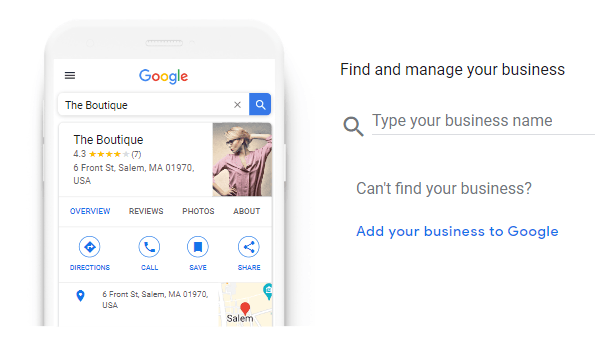
जब आप ड्रॉपडाउन से अपना व्यवसाय चुनते हैं, तो Google आपको सूचित कर सकता है कि कोई अन्य व्यक्ति पहले से ही प्रोफ़ाइल प्रबंधित कर रहा है. यदि हां, तो आप बटन पर क्लिक करके एक्सेस का अनुरोध कर सकते हैं।
3. Google में अपना व्यवसाय जोड़ें
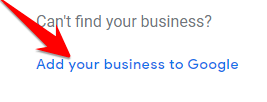
यदि आपको चरण 2 में अपना व्यवसाय नहीं मिला, तो डरो मत! एक नया Google व्यवसाय प्रोफ़ाइल बनाने के लिए बस इन चरणों का पालन करें: business.google.com/create पर, "Google में अपना व्यवसाय जोड़ें" पर क्लिक करें। फिर, ऑन-स्क्रीन संकेतों का पालन करें और चरण 4 पर जाएं।
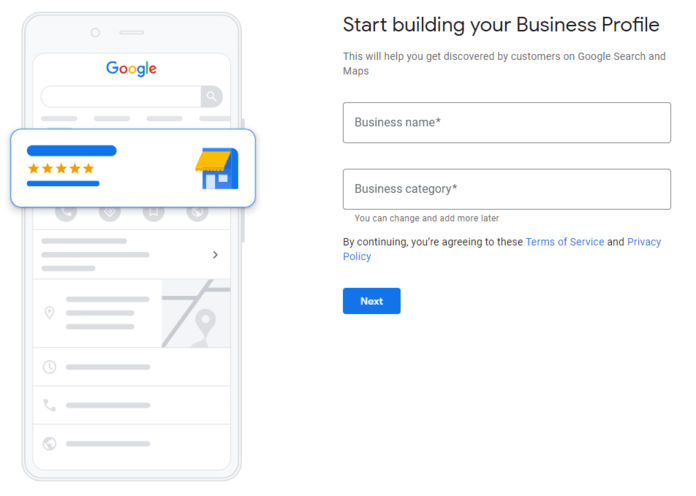
4. अपना व्यवसाय नाम और श्रेणी दर्ज करें
एक बार आपकी प्रोफ़ाइल बन जाने के बाद, आप अपना व्यवसाय नाम जोड़ना या अपडेट करना चाहेंगे। आपको अपनी व्यावसायिक श्रेणी का भी चयन करना होगा। फिर, अगले चरण पर आगे बढ़ें।
5. अपना स्थान जोड़ें (यदि लागू हो)
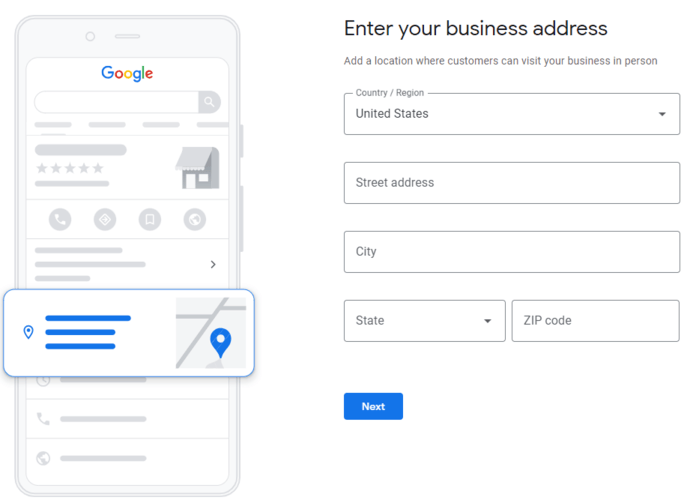
एक बार जब आप अपना व्यवसाय नाम दर्ज कर लेते हैं, तो आपके पास अपना स्थान जोड़ने का विकल्प होगा। यदि लागू हो, तो उपयोगकर्ताओं के लिए आपको ढूंढना आसान बनाने के लिए इस जानकारी को शामिल करें।
6. अपने सेवा क्षेत्र को भरें
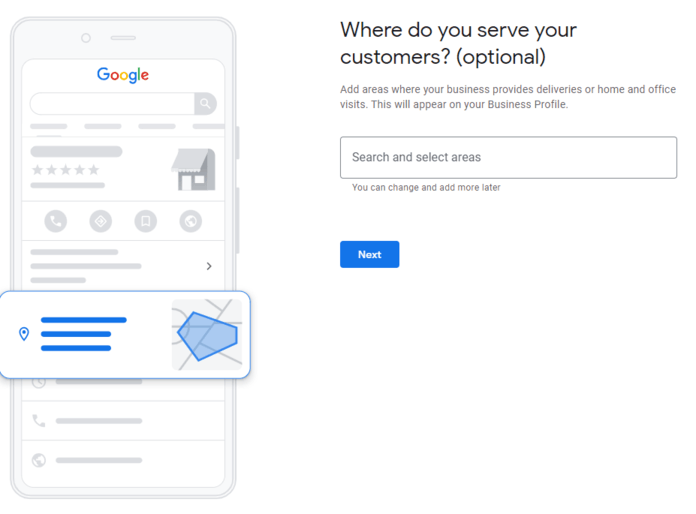
Google को आपके द्वारा सेवा प्रदान किए जाने वाले स्थानों को बताकर आस-पास के खोजकर्ताओं के लिए अपनी प्रोफ़ाइल ऑप्टिमाइज़ करने में मदद करें.
7. अपनी संपर्क जानकारी जोड़ें
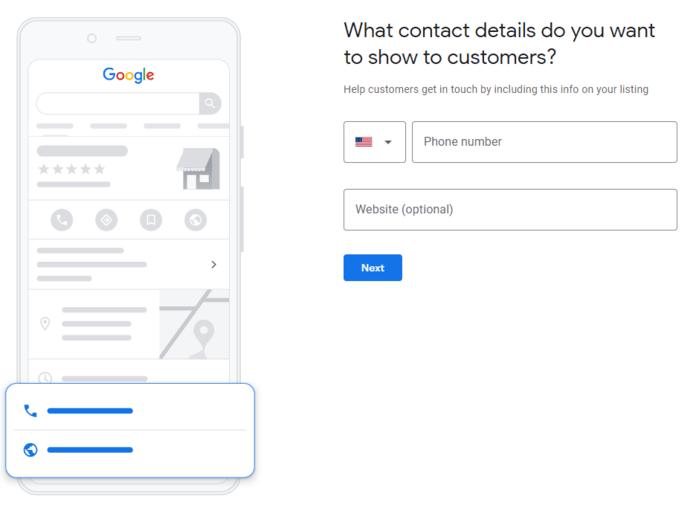
उपयोगकर्ताओं के लिए अपनी प्रोफ़ाइल में फ़ोन नंबर और वेबसाइट जोड़कर आपके व्यवसाय से संपर्क करना आसान बनाएँ.
8. प्रोफ़ाइल निर्माण प्रक्रिया समाप्त करें
सेटअप प्रक्रिया के अंत तक पहुंचने के लिए संकेतों का पालन करें और "समाप्त करें" दबाएं।
प्रो टिप: सुनिश्चित करें कि आपके द्वारा जोड़ी गई सभी जानकारी सटीक है ताकि सत्यापन प्रक्रिया (चरण 9) सुचारू रूप से चले। यह जानकारी आपकी प्रोफ़ाइल के लिए आधार भी बनाएगी, इसलिए आप यह सुनिश्चित करना चाहते हैं कि उपयोगकर्ता सटीक विवरण देखेंगे!
9. अपनी प्रोफ़ाइल सत्यापित करें
अब जब आपके पास अपने सभी व्यावसायिक विवरण जोड़ दिए गए हैं, तो तय करें कि आप इसे अभी या बाद में सत्यापित करना चाहते हैं या नहीं। अपनी पसंद के ऑन-स्क्रीन विकल्प का चयन करें और Google द्वारा प्रदान किए गए निर्देशों का पालन करें।
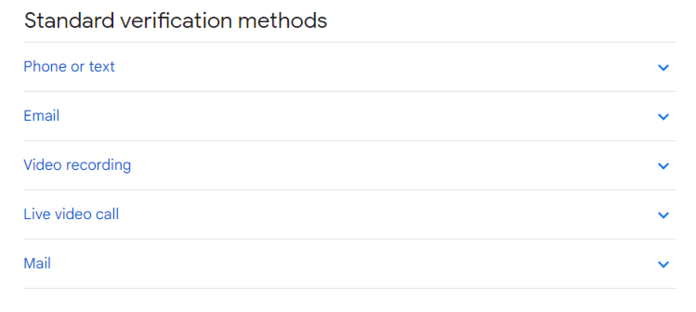
एक बार जब आप सत्यापित हो जाते हैं, तो आप चरण 6 में अपनी प्रोफ़ाइल को अनुकूलित करना शुरू करने के लिए तैयार हैं।
सत्यापन के दौरान क्या करें
1. यदि किसी अन्य उपयोगकर्ता ने पहले ही व्यवसाय को सत्यापित कर लिया है
यदि आपको पता चले कि आपकी व्यावसायिक प्रोफ़ाइल पहले से ही किसी अन्य व्यक्ति द्वारा प्रबंधित की जा रही है:
- पहुँच का अनुरोध करें: Google द्वारा प्रदान किए गए “पहुँच का अनुरोध करें” या “स्वामित्व का अनुरोध करें” लिंक पर क्लिक करें।
- फॉर्म भरें: फॉर्म को अपने विवरण के साथ पूरा करें और व्यवसाय से अपना संबंध निर्दिष्ट करें।
- प्रतिक्रिया के लिए प्रतीक्षा करें: वर्तमान स्वामी के पास प्रतिक्रिया देने के लिए 3-7 दिन हैं। Google आपको उनके निर्णय के बारे में ईमेल के माध्यम से सूचित करेगा।
- कोई प्रतिक्रिया नहीं या अस्वीकृति: यदि कोई प्रतिक्रिया नहीं मिलती है, तो आप प्रतीक्षा अवधि के बाद प्रोफ़ाइल का दावा कर सकते हैं। यदि अस्वीकार कर दिया जाता है, तो आप आधिकारिक दस्तावेज़, जैसे कि व्यवसाय लाइसेंस, कर दस्तावेज़, या उपयोगिता बिल प्रदान करके अपील कर सकते हैं जो व्यवसाय के साथ आपके संबंध को साबित करते हैं।
2. तत्काल बनाम बाद में सत्यापन
अपनी Google Business Profile सेट अप करते समय, आप चुन सकते हैं कि कब पुष्टि करनी है:
- तत्काल सत्यापन: उपलब्ध विधियों (जैसे फोन, ईमेल, या यदि पात्र हों तो तत्काल सत्यापन) का उपयोग करके तुरंत सत्यापन पूरा करें।
- बाद में सत्यापन: अगर आप तैयार नहीं हैं, तो आप सत्यापन को छोड़ सकते हैं और बाद में अपने Google Business डैशबोर्ड से उस पर वापस आ सकते हैं। ध्यान दें कि जब तक आपकी प्रोफ़ाइल सत्यापित नहीं हो जाती, तब तक वह सार्वजनिक रूप से दिखाई नहीं देगी या उसमें पूरी तरह से बदलाव नहीं किया जा सकेगा।
3. भौतिक पते के बिना सेवा क्षेत्र के व्यवसायों के लिए सलाह
यदि आपका व्यवसाय ग्राहकों को उनके स्थान पर सेवा प्रदान करता है और उसका कोई स्टोरफ़्रंट नहीं है:
- अपना पता छिपाएँ: सेटअप के दौरान, जब आपसे पूछा जाए कि क्या आप कोई ऐसा स्थान जोड़ना चाहते हैं जहाँ ग्राहक जा सकें, तो “नहीं” चुनें।
- सेवा क्षेत्र निर्धारित करें: स्थानीय ग्राहकों को आपको ढूंढने में सहायता करने के लिए वे शहर, क्षेत्र या ज़िप कोड दर्ज करें जहां आप सेवा प्रदान करते हैं।
- सत्यापन प्रक्रिया: आपको अभी भी अपने व्यवसाय को सत्यापित करना होगा, आमतौर पर मेल या अन्य उपलब्ध तरीकों से। आपका पता आपकी प्रोफ़ाइल पर सार्वजनिक रूप से नहीं दिखाया जाएगा।
10. अपनी लिस्टिंग ऑप्टिमाइज़ करें
अपनी Google व्यवसाय प्रोफ़ाइल को अधिकतम करने के लिए, अधिक से अधिक जानकारी भरें. उदाहरण के लिए, आप फ़ोटो, व्यवसाय विवरण, लोगो और बहुत कुछ जोड़ सकते हैं. आप अपनी प्रोफ़ाइल की निगरानी भी करना चाहेंगे ताकि आप ग्राहकों द्वारा छोड़ी जाने वाली किसी भी समीक्षा का जवाब दे सकें।
11. अपनी Google Business प्रोफ़ाइल बनाए रखना
अपनी Google Business Profile बनाना बस शुरुआत है - इसकी प्रभावशीलता को अधिकतम करने और अपने व्यवसाय को दृश्यमान और विश्वसनीय बनाए रखने के लिए नियमित रखरखाव आवश्यक है।
नियमित अपडेट का महत्व
अपनी प्रोफ़ाइल को अपडेट रखने से यह सुनिश्चित होता है कि ग्राहकों को हमेशा आपके व्यवसाय के बारे में सटीक जानकारी दिखे, जैसे कि संचालन के घंटे, संपर्क विवरण, सेवाएँ और स्थान। नियमित अपडेट Google को यह भी संकेत देते हैं कि आपका व्यवसाय सक्रिय है, जो आपकी स्थानीय खोज रैंकिंग पर सकारात्मक प्रभाव डाल सकता है।
पुरानी जानकारी के संभावित प्रभाव
- ग्राहक विश्वास की हानि: गलत समय या संपर्क विवरण ग्राहकों को निराश कर सकते हैं और उन्हें प्रतिस्पर्धियों को चुनने के लिए प्रेरित कर सकते हैं।
- नकारात्मक समीक्षाएं: पुरानी जानकारी के कारण अक्सर ग्राहकों का अनुभव खराब हो जाता है, जिससे नकारात्मक समीक्षाएं हो सकती हैं।
- कम दृश्यता: यदि गूगल को असंगतता या निष्क्रियता का पता चलता है तो वह खोज परिणामों में आपकी प्रोफ़ाइल को निम्न रैंक दे सकता है।
ग्राहक समीक्षाओं और प्रश्नों से जुड़ने के लिए सुझाव
- समीक्षाओं की नियमित निगरानी करें: ग्राहकों की प्रतिक्रिया को महत्व देने के लिए सकारात्मक और नकारात्मक दोनों समीक्षाओं का तुरंत जवाब दें।
- पेशेवर और विनम्र बनें: आलोचना का सामना करते समय भी हमेशा विनम्र और सहायक लहज़ा बनाए रखें।
- प्रश्नों के उत्तर दें: सामान्य ग्राहक प्रश्नों के लिए उपयोगी और सटीक उत्तर प्रदान करने के लिए प्रश्नोत्तर सुविधा का उपयोग करें।
- समीक्षाओं को प्रोत्साहित करें: संतुष्ट ग्राहकों से समीक्षा छोड़ने के लिए कहें, इससे विश्वसनीयता और विश्वास बनाने में मदद मिलेगी।
- अधिक जानें: समीक्षाओं को प्रबंधित करने के बारे में अधिक सुझावों के लिए, ग्राहक समीक्षाओं को प्रबंधित करने के तरीके पर हमारी मार्गदर्शिका देखें।
उन्नत अनुकूलन रणनीतियों के लिए, अपने Google व्यवसाय प्रोफ़ाइल को अनुकूलित करने के तरीके पर हमारा संसाधन देखें।
Google खोज के साथ अधिक स्थानीय ग्राहकों तक पहुंचें
बधाइयाँ! अब जब आप जानते हैं कि Google व्यवसाय पृष्ठ कैसे बनाया जाता है, तो आप अपने व्यवसाय को अधिक स्थानीय खोजों के लिए दिखाई देने में मदद करने के अपने रास्ते पर हैं।
इस प्रोफ़ाइल को चालू रखें, आपको प्राप्त होने वाली किसी भी समीक्षा का जवाब दें, और आपकी नई प्रोफ़ाइल आपको प्रदान किए जाने वाले अतिरिक्त दृश्यता अवसरों का आनंद लें। और अधिक उपयोगी एसईओ युक्तियों के लिए हमारे ब्लॉग के बाकी हिस्सों को देखना याद रखें!

अधिक स्थानीय ग्राहकों तक तेजी से पहुंचें
हमारे स्थानीय SEO विशेषज्ञों की सिद्ध रणनीतियों के साथ अपनी स्थानीय पहुँच बढ़ाएँ। आज ही अपनी कस्टम स्थानीय SEO रणनीति का अनुरोध करें!



स्थानीय दृश्यता बढ़ाने के लिए सुझाव प्राप्त करें
अपने स्थानीय एसईओ को बेहतर बनाने और अपने क्षेत्र में अधिक ग्राहकों को आकर्षित करने के लिए विशेषज्ञ सलाह और रणनीति प्राप्त करने के लिए हमारे न्यूज़लेटर से जुड़ें।
स्थानीय दृश्यता बढ़ाने के लिए सुझाव प्राप्त करें
अपने स्थानीय एसईओ को बेहतर बनाने और अपने क्षेत्र में अधिक ग्राहकों को आकर्षित करने के लिए विशेषज्ञ सलाह और रणनीति प्राप्त करने के लिए हमारे न्यूज़लेटर से जुड़ें।
लेखकों