



Cómo añadir el marcado de esquemas a tu sitio web
A continuación, descubre cómo añadir el marcado de esquemas a tu sitio web:
- Visita la herramienta «Structure Data Markup Helper» de Google
- Selecciona el marcado de tu esquema
- Añade tu URL o código HTML
- Selecciona los elementos de marcado
- Genera tu código HTML
- Añade el marcado de Schema a tu URL
1. Visita la herramienta «Structured Data Markup Helper» de Google
Google ofrece una herramienta lista para usar llamada «Structured Data Markup Helper» para generar marcado Schema.
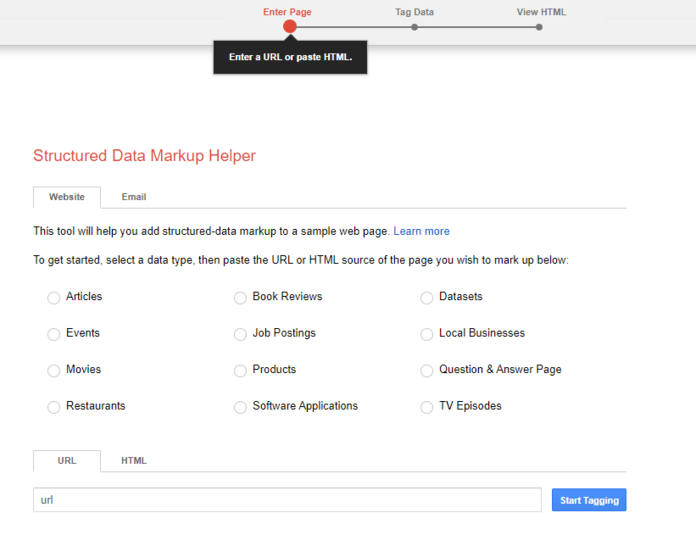
Desde aquí, puedes generar los siguientes tipos de marcado de esquemas:
- Artículos
- Eventos
- Películas
- Restaurantes
- Reseñas de libros
- Ofertas de empleo
- Productos
- Aplicaciones de software
- Conjuntos de datos
- Negocios locales
- Página de preguntas y respuestas
- Episodios de televisión
Si no ves tu tipo de marcado de esquema, tendrás que optar por otra opción, como:
- Trabajar con un desarrollador
- Utilizar una herramienta de terceros
En esta guía sobre cómo implementar el marcado de esquemas, me centraré en el uso de la herramienta que ofrece Google.
2. Selecciona el marcado de tu esquema
A continuación, selecciona el tipo de marcado de esquema.
Aunque puedes añadir más de un tipo de marcado de esquema a una URL, solo puedes seleccionar un tipo mediante la herramienta «Structured Data Markup Helper». Tendrás que repetir el proceso descrito en esta guía para generar otro fragmento de datos estructurados para tu URL.

3. Introduce tu URL o código HTML
Una vez que hayas seleccionado el marcado, introduce la URL o el código HTML de la URL. Haz clic en «Empezar a etiquetar».

4. Selecciona los elementos de marcado
Una vez que se haya cargado la URL, podrás empezar a seleccionar los elementos de marcado. El proceso se desarrollará de la siguiente manera:
- Resalta texto o selecciona elementos, como el título de un producto
- Selecciona el elemento correspondiente, como «Nombre» para el margen del producto

Sigue estos pasos para todos los campos disponibles de tus datos estructurados, que aparecerán en la parte izquierda.
Si tu URL se carga pero no se muestra correctamente, puedes introducir los datos de marcado manualmente siguiendo estos pasos:
- Desplázate hasta la parte inferior de la pantalla de la izquierda
- Haz clic en «Añadir etiquetas que faltan»
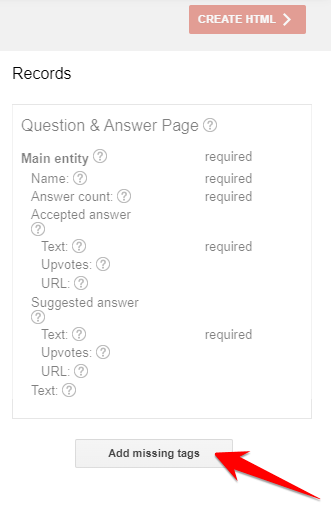
- Selecciona la etiqueta
- Introduce el valor
- Haz clic en «Guardar»
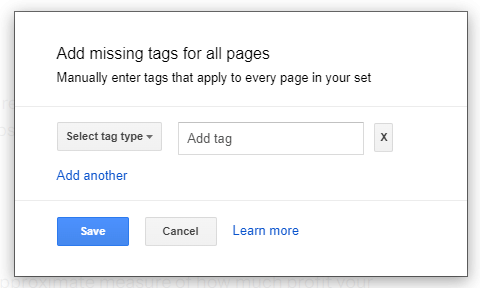
Verás etiquetas opcionales y obligatorias en función del marcado de esquema que hayas seleccionado. Para obtener los mejores resultados, introduce datos (si los hay) en todas las etiquetas indicadas, ya que así proporcionarás a Google más información sobre tu URL.
5. Genera tu código HTML
Cuando hayas terminado de «marcar» tu URL, haz clic en «Crear HTML» en la esquina superior derecha.
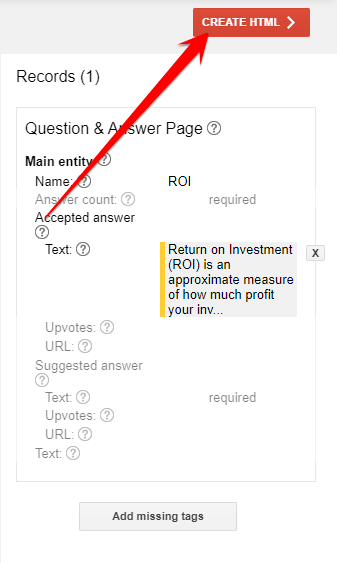
Por defecto, Google proporciona el marcado de esquemas en formato JSON-LD. Aunque puedes elegir otros formatos de marcado, como los microdatos, Google recomienda JSON-LD, ya que es más fácil de editar que otros formatos como RDFa o los microdatos.
Si prefieres los microdatos, selecciona el menú desplegable JSON-LD y elige «Microdatos».
6. Añade el marcado de esquema a tu URL
¡Por fin podrás aprender a implementar el marcado de esquemas en tu URL! Sigue estos pasos para empezar:
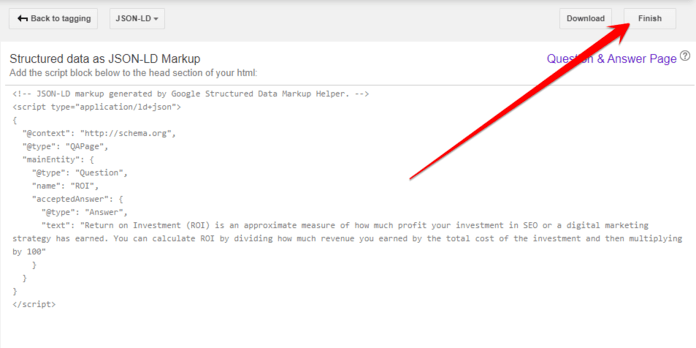
- Haz clic en «Descargar» en la esquina superior derecha o selecciona y copia el código
- Abre una nueva pestaña del navegador y visita la herramienta «Rich Results Test» de Google
- Selecciona «Código»
- Introduce el código de marcado
- Haz clic en «Probar código»

- Revisa los resultados para asegurarte de que no haya ningún error
- Vuelve a la pestaña del navegador «Asistente de marcado de datos estructurados»
- Haz clic en «Finalizar» en la esquina superior derecha
- Consulte las instrucciones de instalación proporcionadas por Google
- Aplicar el marcado
Para obtener los mejores resultados al instalar el marcado de esquema, consulta las instrucciones de instalación proporcionadas por Google en el paso nueve. Cada sitio web es diferente y las prácticas cambian, por lo que, para asegurarte de que esta guía te resulte de máxima utilidad (y no te lleve a tener que resolver problemas), utiliza los documentos que se proporcionan en el paso nueve.
¡Recuerda que siempre puedes utilizar la herramienta «Rich Results Test» de Google para comprobar el marcado Schema en tu URL!
Preguntas frecuentes sobre el marcado de esquemas
Descubre más sobre el marcado de esquemas para SEO con estas preguntas frecuentes:
¿Qué es el marcado de esquemas?
El marcado Schema es un tipo de microdatos que utilizan los motores de búsqueda para comprender mejor el contenido web. Las empresas utilizan el marcado Schema con fines de SEO para ayudar a los motores de búsqueda a clasificar el contenido de los sitios web en los resultados de búsqueda, lo que puede traducirse en una mayor visibilidad en los resultados de búsqueda orgánicos.

¿Por qué es importante el marcado de esquemas?
El marcado Schema es importante por varias razones, entre ellas:
- Contexto: Con los datos estructurados, proporcionas a los motores de búsqueda más información sobre tu sitio web. Por ejemplo, puedes indicarles las etapas de una guía práctica o los ingredientes de una receta, de modo que no tengan que adivinar ni hacer suposiciones.
- Elementos visuales: En algunos casos, el marcado de esquemas también genera resultados enriquecidos, como menús desplegables con marcado de preguntas frecuentes, lo que puede traducirse en mayores tasas de clics (CTR) al hacer que tu contenido destaque sobre el resto.
Google también ha descubierto que el marcado Schema influye en:
- Porcentaje de clics
- Tiempo en la página
- Índice de interacción
Con el marcado, puedes ofrecer una mejor experiencia de usuario y proporcionar más información a los motores de búsqueda.
¿Cuáles son los tipos de marcado de esquemas?
En Schema.org hay docenas de tipos de marcado de esquemas. Sin embargo, los motores de búsqueda no admiten todos los tipos de datos estructurados disponibles. Si tienes curiosidad por saber qué tipos de marcado de esquemas admite Google, consulta su documentación para obtener la información más actualizada.
Incorpora el marcado de esquemas (y todas sus ventajas para el SEO) a tu sitio web
Sabes cómo añadir el marcado Schema a tu sitio web, pero ¿tienes tiempo para hacerlo? Si estás pensando «No…», entonces déjanos ayudarte a incorporar el marcado Schema y todas sus ventajas para el SEO a tu sitio web. ¡Solo tienes que rellenar nuestro formulario de contacto para empezar!

Servicios de SEO que no son un producto en serie
Consigue una estrategia de SEO adaptada a tu negocio, tu sector y tus objetivos de ingresos.


Servicios de SEO que no son un producto en serie
Consigue una estrategia de SEO adaptada a tu negocio, tu sector y tus objetivos de ingresos.
Índice
- Cómo añadir el marcado Schema a tu sitio web
- 1. Visita la herramienta «Structured Data Markup Helper» de Google
- 2. Selecciona el marcado de tu esquema
- 3. Añade tu URL o código HTML
- 4. Selecciona los elementos de marcado
- 5. Genera tu código HTML
- 6. Añade el marcado Schema a tu URL
- Preguntas frecuentes sobre el marcado Schema
- Incorpora el marcado de esquemas (y todas sus ventajas para el SEO) a tu sitio web

Servicios de SEO que no son un producto en serie
Consigue una estrategia de SEO adaptada a tu negocio, tu sector y tus objetivos de ingresos.
Escritores